понедельник, 30 декабря 2013 г.

Восстановление жесткого диска. Программа для восстановления жесткого диска.


hdd-регенератор для восстановления жесткого дискаЖесткий диск (HDD) - этот элемент компьютера  самый хрупкий, а именно на нем хранится вся ваша информация, которую вы с огромным трудом копили и хранили. Поэтому битые сектора для нас страшны.
А помочь нам с этой проблемой поможет
программа для восстановления жесткого диска. (hard disk recovery software)


HDD Regenerator - программа, которая производит восстановление жесткого диска (program to restore the hard disk). Умеет восстанавливать"битые" сектора (о которых мы уже говорили), не прятать их, а непосредственно восстанавливать!Особенность работы — использование специального способа перемагничивания нечитаемого сектора, позволяющего, во многих вариантах, возвратить его. Чтобы достичь желаемого результата используется особый загрузочный диск / флешка, создающаяся после пуска программы. Интуитивно-понятный интерфейс на русском языке.

  • Ключевые возможности:
  • • Возможность обнаруживать и исправлять битые сектора.
  • • Программа игнорирует файловую систему, сканируя диск на физическом уровне, в следствии этого вероятна работа с любой файловой системой, также с неотформатированными и неразбитыми на разделы жесткими дисками.
  • • Возможность "прямой" работы напрямик из ОС (WinXP и старше)
  • • Возможность создания загрузочных дисков и флешек.

Отличительные черты версии:Языки: русский / английскийГод выпуска: 2011
Размер архива: 2,5mb
Использовать программу желательно, загрузив компьютер с флешки, созданной после установки  HDD Regenerator, но можно попробовать восстановить жесткий диск и через Windows-интерфейс. Давайте этот вариант рассмотрим подробнее:
Краткая инструкция к применению:
Скачав архив с программой, открываем его. Запускаем файл HDD.Regenerator.v2011.exe, после установки на рабочем столе появится ярлык программы и откроется интернет-страница. Закрываем страницу и запускаем ярлык. Откроется окно программы:
hdd_regenerator2.jpg

 Если Вы хотите запустить сканирование и восстановление жесткого диска непосредственно в Операционной системе - нажмите самую верхнюю кнопку. Появляется окно выбора дисков:
hdd_regenerator.jpg
В нижней части окна выбираем диск и нажимаем - "Старт процесса". Появится предупреждение о том, что диск в использовании и предложение - для корректной работы, закрыть все программы, которые могут его использовать:
как восстановить бэд-сектора
Находим программы, использующие ваш жесткий диск (антивирус например, и т. д.) и отключаем их... Нажимаем - "Повтор".Если снова получаем предупреждение, значит что-то мы пропустили, к примеру быстрая индексация поиска Windows 7 может использовать диск, который вы хотите проверить и восстановить... Тем не менее, даже если вы не смогли отключить все использующие диск службы и программы, все равно можно использовать средство восстановления. Нажимаем - "Отмена". Откроется консоль командной строки:

командная строка

1. сканирование и просмотр bad-секторов.
2. сканирование (с\без восстановлением-я).
3. просмотр версии.
4. просмотр статистики сканирования.

Выбираем на клавиатуре нужную нам цифру и нажимаем Enter, к примеру - цифру 2, запустится процесс сканирования:
командная строка

В нижней части окна, вы можете наблюдать кол-во "битых" секторов (bad sectors) - B и кол-во восстановленных (recovered) - R.
Но, еще раз повторюсь, для максимального использования функций программы, лучше восстанавливать жесткий диск с помощью загрузочной флешки, либо CD-DVD диска, который можно создать после установки. 
http://www.hyperantivirus.com/?id=dfAYf1AAYfEAYfEx

Распиновка разъёмов USB 2.0

USB (Universal Serial Bus — Универсальная Последовательная Шина)
Существует большое количество коннекторов USB версии 2.0 (смотри картинку ниже).
Распиновка (распайка) USB
Название всех коннекторов имеют буквенные индексы.
Тип коннектора:
  • А — активное, питающее устройство (компьютер, хост)
  • B — пассивное, подключаемое устройство (принтер, сканер)

«Пол» коннектора:
  • M (male) — штекер, «папа»
  • F (female) — гнездо, «мама»

Размер коннектора:
  • без индекса
  • mini
  • micro
Например: USB micro-BM— штекер (M) для подключения к пассивному устройству (B); размер micro.


Распиновка (распайка) разъема USB (гнёзда и штекеры)
Назначение проводов в USB кабеле таково:
  1. Красный VBUS (+5V, Vcc — Voltage Collector Collector) +5 Вольт постоянного напряжения относительно GND. Максимальный ток — 500 mA
  2. Белый D- (-Data)
  3. Зелёный D+ (+Data)
  4. Чёрный GND — общий провод, «земля», «минус», 0 Вольт
Разъёмы mini и micro содержат 5 контактов:
  1. Красный VBUS
  2. Белый D-
  3. Зелёный D+
  4. ID — в разъёмах «B» не задействован; в разъёмах «A» замкнут с GND для поддержки функции «OTG»
  5. Чёрный GND
Помимо этого кабель содержит оголённый провод Shield (не во всех случаях) — корпус, экран, оплётка. Этому проводу номер не присваивается.
Распиновка шнура «мыши»
У некоторых «мышей» цвета в кабеле могут отличаться от стандартных:
  1. Оранжевый VBUS
  2. Белый D-
  3. Зелёный D+
  4. Синий GND
Естественно китайцы могут внедрить свою схему подключения ;). У мыши Jusajoa X-7 цвета в кабеле таковы:
  1. Оранжевый VBUS
  2. Зелёный D-
  3. Синий D+
  4. Белый GND
Во избежание разночтений:
Во всех таблицах вид разъёма дан с его внешней, рабочей стороны (а не со стороны пайки!).
Изолирующие детали разъёма отмечены светло-серым цветом, металлические части — тёмно-серым, а полости разъёма обозначены белым цветом.
Как распаять USB?
Если у Вас в руках обычный USB, тогда всё просто — берёте изображение лицевой части коннектора в зеркальном отображении и паяете.
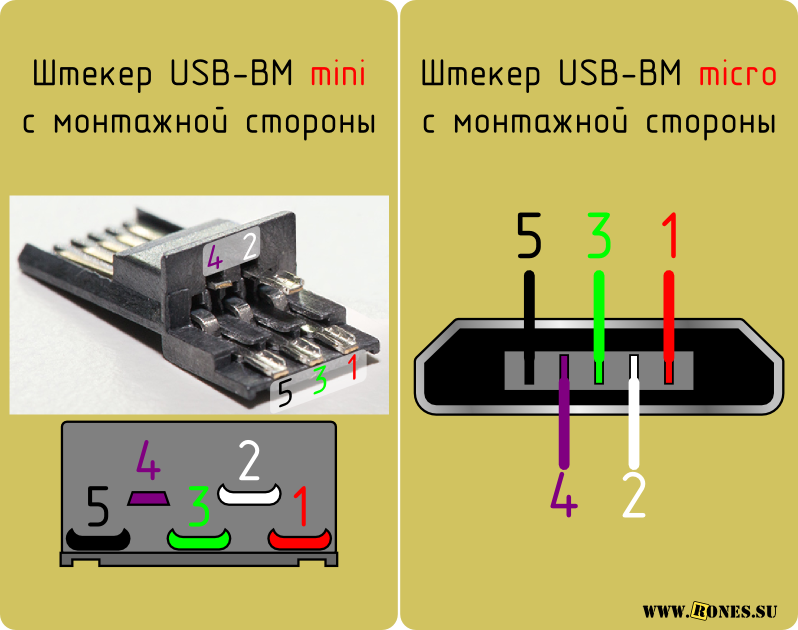
А распайка штекеров USB mini и USB micro с мотнтажной стороны приведена на картинке ниже. Если паяете простой дата-кабель (для связи ПК и мобильника/смартфона/планшета), то 4-й контакт не используете. При пайке кабеля OTG (для подключения к смартфону флешек и прочего) 4-й контакт соединяете с 5-м.
Пайка USB mini и micro

Разъёмы mini и micro содержат 5 контактов. В разъёмах типа «B» четвёртый контакт не используется. В разъёмах типа «A» четвёртый контакт замкнут с GND. А самому контакту GND достаётся почётное пятое место.
http://www.hyperantivirus.com/?id=dfAYf1AAYfEAYfEx

понедельник, 23 сентября 2013 г.

Принтер не печатает, ошибка принтера и другие проблемы с печатью

Автоматическая диагностика и устранение проблем, возникающих при печати, установке принтера или подключении к сетевому принтеру, а также других связанных с этим ошибок. Поиск других автоматических решений


  • Не удается установить или подключить принтер либо выполнить одновременно несколько заданий печати.
  • В работе службы очереди печати принтера возникают проблемы.
  • You receive an error indicating your <PRINTERNAME> is not the default printer
  • Не удалось подключиться <PRINTERNAME> cannot be contacted over the network
  • Определите, отключен ли принтер.
  • Документы печатаются нечетко или вообще не печатаются, т. к. тонер в принтере на исходе или закончился.
  • Бумага в принтере на исходе или закончилась.
  • В принтере застряла бумага.
  • В очереди печати находится задание, которое не позволяет выполнить другие задания печати.
  • Определите, есть ли необходимость в обновлении драйвера печати.
  • Принтер Plug and Play %PRINTERNAME% обнаружил проблему с драйвером.
  • http://www.hyperantivirus.com/?id=dfAYf1AAYfEAYfEx

    понедельник, 9 сентября 2013 г.

    КАК ВЫЛЕЧИТЬ СООБЩЕНИЕ ПАМЯТЬ НЕ МОЖЕТ БЫТЬ READ / WRITTEN

    Во всем, как выяснилось, виновата функция "Предотвращение выполнения данных"

    (DEP)!!!

    Т.к. данная ошибка возникает при обращении какой-либо программы или модуля программы напрямую к закрытому участку памяти. Краткая компиляция, из Хепа: "...в отличие от брандмауэра или антивирусного программного обеспечения функция DEP не препятствует установке потенциально опасных программ на компьютер, а только следит за тем, как программы используют память, и после установки SP2, DEP по умолчанию включена для основных программ и служб Windows."

    Для того чтобы отключить DEP необходимо внести изменения в файлик boot.ini (он отвечает за загрузку windows поэтому будьте внимательны при его редактировании). Чтобы его открыть нужно зайти на диск С и в адресной строке написать C:boot.ini после чего откроется блокнот. Нас интересует строчка примерно такого содержания:
    multi(0)disk(0)rdisk(0)partition(1)WINDOWS="Microsoft Windows XP Professional SP2" /noexecute=optin /fastdetect 
    Теперь меняем строчку на такую:
    multi(0)disk(0)rdisk(0)partition(1)WINDOWS="Microsoft Windows XP Professional SP2" /NoExecute=AlwaysOff /fastdetect 
    Внимание !!! синим цветом выделенно то что нужно изменить остальное ничего не трогаем!
    закрываем файлик и нажимаем сохранить изменения, изменения вступят в силу после перезагрузки компьютера.

    суббота, 31 августа 2013 г.

    lenovo thinkpad edge 11 - обзор

    Lenovo THINKPAD Edge 11 Intel (Pentium 967 1300 Mhz/11.6"/1366x768/2048Mb/320Gb/DVD нет/Wi-Fi/Bluetooth/Win 7 HB)


    • ноутбук c экраном 11.6"
    • вес 1.44 кг
    • процессор Pentium 1300 МГц
    • память 2048 Мб DDR3
    • встроенная графика
    • накопитель (HDD) 320 Гб
    • без оптического привода


    Достоинства:

    неплохой звук из динамиков в сравнении с acer 1830tz, жёсткая клавиатура - не прогибается под нажатиями, отличный тачпэд, сразу показался удобным, с адекватными реакциями на воздействия. а этот pointstick посреди клавиатуры - вообще чудо! вебкамера довольно неплоха, хорошее время работы от батареи, производитель обещает до 7 часов, но я не знаю как его достичь :) а так 5,5 часов без вайфай держит.

    Недостатки:

    нет индикаторов работы HDD, WI-FI, - никаких нет!, кроме индикатора питания, он по разному горит/мигает в зависимости от режима. а, ещё есть индикатор, который горит, когда зарядка воткнута в ноут.мне показалось неудобным расположение разъёма для подсоединения сети. Ещё слот для флэш-карт выглядит как отсек пылесборника :) Экран для такой цены что просят за этот бук явно слабоват. он на каплю лучше чем у acer 1830tz, но гораздо хуже чем у вьюсоника 13"
    Комментарий:
    выбирал ноут именно с такой диагональю и хотелось именно с процессором ULV. среди испытуемых побывали DELL mini 110 (там экран вообще не понравился и время автономной работы меньше значительно), ACER 1830TZ - в целом понравился, но экран и тачпэд похуже на мой взгляд. жаль что не удалось сравнить с Тошибой Т210.
    P/S в описании написано, что монитор 1024x600 - не понятно откуда они это взяли, реально разрешение 1366x768. и винчестер реально 5400об.мин, а не 7200

    воскресенье, 25 августа 2013 г.

    Настройка локальной сети в Windows XP

    К счастью, не нужно быть системным администратором, чтобы настроить все, как надо. В Windows XP достаточно ввести лишь несколько параметров, и компьютер будет готов к работе. Посмотрим, как это можно сделать.
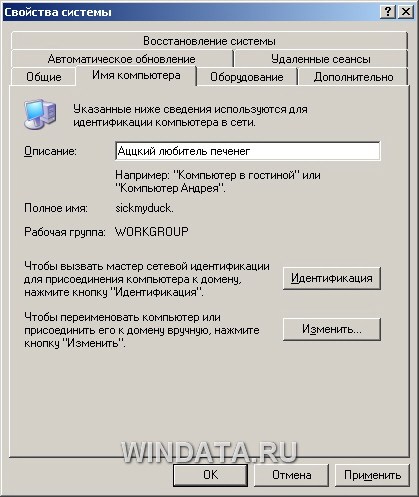
    Первый этап настройки локальной сети не займет много времени. Щелкните правой кнопкой мыши на значке Мой компьютер и выберите команду Свойства. Перейдите на вкладку Имя компьютера и щелкните на кнопкеИдентификация, чтобы запустить мастер сетевой идентификации.
    Настройка локальной сети
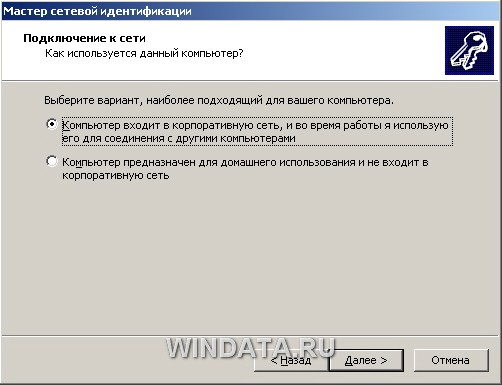
    В первом окне мастера просто щелкните на кнопке Далее. В новом окне следует выбрать вариант подключения к локальной сети. Если компьютер подключен к небольшой домашней сети, выберите переключатель Компьютер предназначен для домашнего использования и не входит в корпоративную сеть.
    Мастер сетевой идентификации
    Щелкните на кнопке Далее. Осталось щелкнуть на кнопке Готово, и первый этап настройки локальной сети будет завершен.
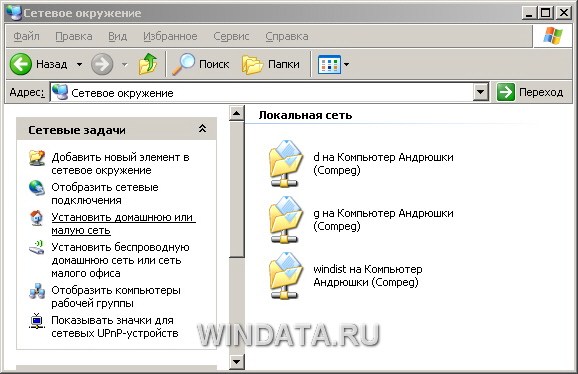
    После перезагрузки можно приступить ко второму этапу настройки локальной сети. Выберите команду Пуск->Мой компьютер, после чего щелкните на ссылке Сетевое окружение, расположенной в левой панели. Теперь щелкните в полеСетевые задачи на ссылке Установить домашнюю или малую сеть.
    Настройка сети
    На экране появится окно мастера Настройка сети. Щелкните в первом окне на кнопке Далее. В следующем окне мастер сообщит о возможных вариантах сетевых настроек и о необходимости установить на компьютере соответствующее оборудование до того, как вы начнете процедуру подключения к локальной сети. Снова щелкните на кнопке Далее.
    В новом окне, позволяющем выбрать метод подключения к сети, выберите переключатель Этот компьютер подключен к Интернету через шлюз или другой компьютер в сети. Данный вариант следует выбирать для типичной домашней локальной сети топологии «звезда» с коммутатором и подключением к Интернету через общий модем. Если же подключение производится через другой компьютер то выберите, соответственно, первый переключатель.
    Настройка локальной сети
    Если выбрать переключатель Другое, то станут доступными еще дополнительных три варианта, которые обычно не используются и описание которых говорит само за себя, например, «Этот компьютер имеет прямое подключение к Интернету, сеть пока отсутствует». Выбрав необходимый вариант, щелкните на кнопке Далее.
    Подключение к сети
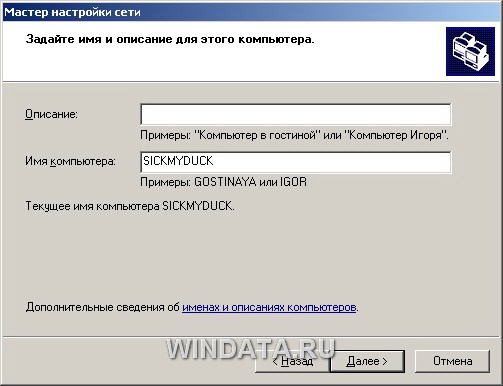
    В следующем окне нужно указать сетевое имя и дать описание компьютера. Введите произвольное описание компьютера в поле Описание например «Мой железный супермонстр» или «Покоритель цифровой вселенной». Сетевое имя компьютера будет отображаться в папке Сетевое окружение, и предназначено для идентификации компьютера в локальной сети. Введите имя в поле Имя компьютера и щелкните на кнопке Далее.
    Сетевое имя
    В новом окне укажите название сетевой рабочей группы, к которой принадлежит компьютер. Введите название рабочей группы в поле Рабочая группа.
    Все компьютеры в домашней локальной сети должны иметь одинаковое название рабочей группы. Можно оставить без изменений базовое название WORKGROUP, автоматически указываемое Windows XP, либо выбрать и свое название, не забыв указать его для других компьютеров.
    В следующем окне мастер настройки сети продемонстрирует все указанные вами сведения. Если что-либо введено неправильно, воспользуйтесь кнопкой Назад, чтобы отредактировать соответствующие настройки. Когда все будет готово, щелкните на кнопке Далее. Теперь Windows XP автоматически протестирует конфигурацию локальной сети и настроит сетевое подключение на вашем компьютере. Щелкните на кнопке Готово.
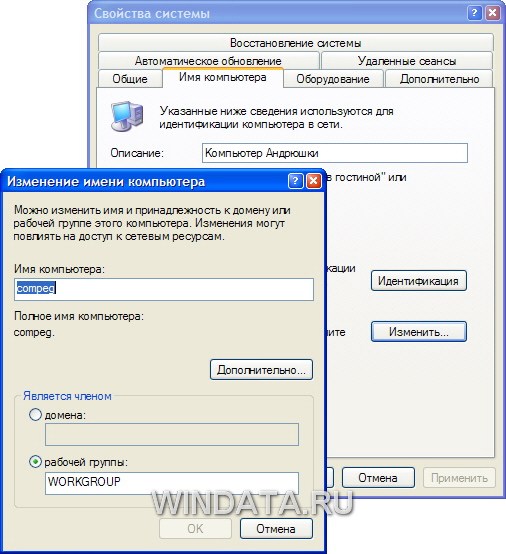
    Изменить сетевое имя компьютера, его описание и название рабочей группы можно и без помощи мастера настройки. Щелкните на кнопке Пуск, затем правой кнопкой мыши на значке Мой компьютер и выберите команду Свойства. Перейдите на вкладку Имя компьютера. В поле описание можно ввести любое текстовое описание компьютера (делать это не обязательно). В этом же окне указано название рабочей группы. Щелкните на кнопке Изменить и введите в поле Имя компьютера сетевое обозначение компьютера, а в поле Рабочая группа – название рабочей группы.
    Рабочая группа
    Осталось настроить аналогичное подключение для других компьютеров в локальной сети, в которых следует воспользоваться услугами описанного в данном разделе мастера настройки сети.

    Настройка конфигурации сети

    Несмотря на то что мастер настройки сети автоматически создает все необходимые сетевые параметры, свойства сетевых протоколов могут не соответствовать текущей конфигурации локальной сети. Иными словами, мастер не всегда на «отлично» справляется со своей работой. Если, открыв папку Сетевое окружение, вы не увидите в ней значков подключенных к локальной сети компьютеров, придется изменять настройки сетевых протоколов вручную. Для этого понадобятся следующие параметры:
    • IP-адрес вашего компьютера;
    • маска подсети;
    • IP-адрес основного шлюза доступа к Интернету.
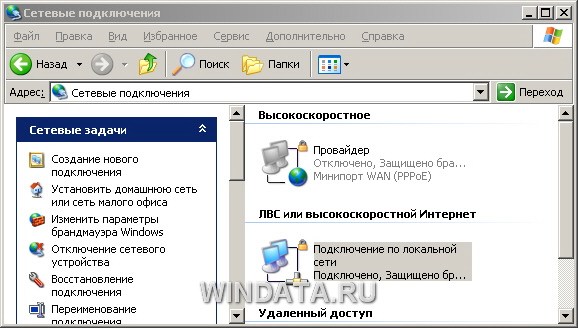
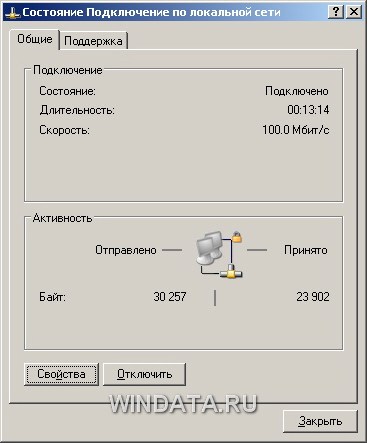
    Откройте папку Сетевое окружение и щелкните на ссылке Отобразить сетевые подключения в левой панели Сетевые задачи. Откроется окно Сетевые подключения, содержащее значки всех настроенных в системе сетевых подключений. Дважды щелкните на значке соответствующего сетевого подключения, чтобы открыть окно с данными о состоянии подключения локальной сети.
    Сетевые подключения
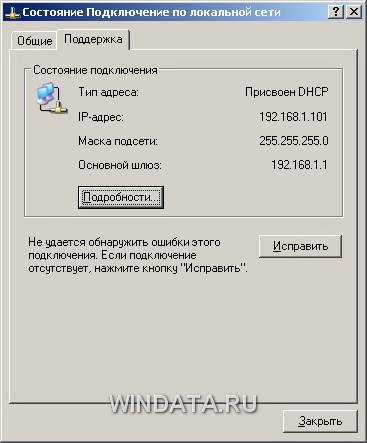
    В частности, в окне указана длительность активного сетевого соединения, скорость соединения, активность (сколько байтов информации отправлено и принято). Все параметры сетевого соединения представлены в этом же окне на вкладкеПоддержка. Там можно узнать тип IP-адреса (введен вручную или назначен DHCP), IP-адрес компьютера, маску подсети и IP-адрес основного шлюза.
    Параметры локальной сети
    Вкладка Поддержка.
    Сетевые параметры
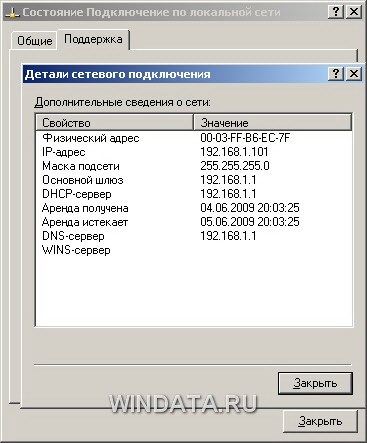
    Кроме того, если щелкнуть на кнопке Подробности, можно получить дополнительные сведения, такие как физический MAC-адрес сетевого адаптера. В окне также расположена кнопка Исправить, позволяющая исправить некоторые проблемы, связанные с подключением.
    Щелкните на кнопке Подробности, чтобы открыть это окно.
    Сетевые параметры
    Щелкните на кнопке Исправить, чтобы исправить проблемы с сетевым подключением. Порой действительно помогает :)
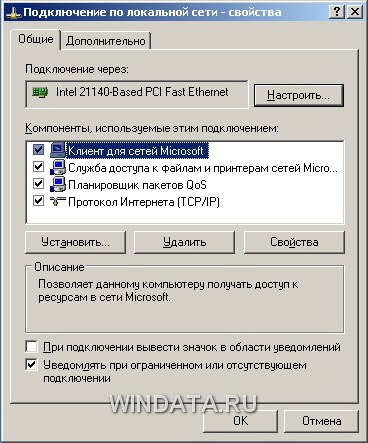
    Чтобы внести какие-либо изменения в конфигурацию локальной сети, щелкните на кнопке Свойства. Откроется окно со свойствами сетевого подключения.
    Сетевые параметры
    Чтобы изменить аппаратные настройки сетевой платы, щелкните на кнопке Настроить. Кроме того, установите флажокПри подключении вывести значок в области уведомлений, чтобы при подключении к локальной сети в области уведомления Windows XP отображался специальный значок.
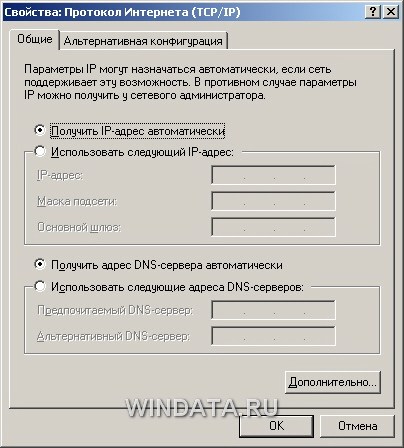
    Настройка параметров TCP/IP - основной шаг, позволяющий добиться работоспособности локальной сети. В окнеПодключение по локальной сети выберите пункт Протокол Интернета (TCP/IP) и щелкните на кнопке Свойства. Откроется окно Свойства: Протокол Интернета (TCP/IP).
    Свойства TCP/IP
    Для стандартной домашней сети можно рекомендовать такие параметры. Адреса компьютеров указывайте в диапазоне 192.168.0.2-192.168.0.50, т.е. первый компьютер получает адрес 192.168.0.2, второй - 192.168.0.3 и т.д. Адрес 192.168.0.1, как правило, присваивается основному шлюзу сети. Маску подсети укажите как 255.255.255.0. Во многих случаях такая конфигурация подойдет для организации работы локальной сети.
    Если мастер настройки сети выполнил свою работу, то IP-адрес компьютеру назначается автоматически. В противном случае адрес придется указать вручную. Для этого выберите переключатель Использовать следующий IP-адрес и введите IP-адрес компьютера в поле Использовать следующий IP-адрес, а в поле Маска подсети – маску подсети. Если в сети используется определенный шлюз, такой как маршрутизатор, укажите его IP-адрес в поле Основной шлюз. Вводить IP-адреса первичного и вторичного DNS-серверов, как правило, не обязательно (хотя порой и требуется).
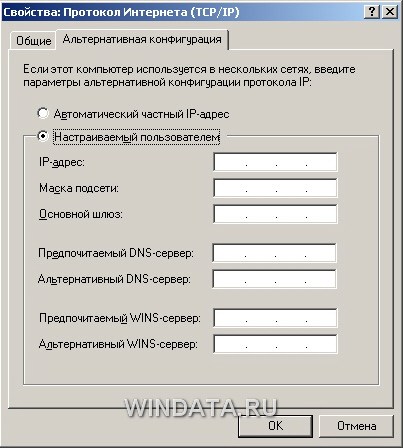
    Если компьютер используется в нескольких сетях, щелкните на вкладке Альтернативная конфигурация. В ней можно, выбрав переключатель ввести параметры альтернативной конфигурации IP, включая IP-адрес, маску подсети и основной шлюз, а также предпочитаемые и альтернативные DNS-серверы.
    Альтернативная конфигурация
    Щелкните на кнопке OK, чтобы сохранить произведенные изменения. Для того чтобы изменения вступили в силу, потребуется перезагрузка компьютера. Если все параметры были указаны верно, после перезагрузки локальная сеть будет активизирована, и компьютеры смогут обмениваться данными.
    источник:http://windata.ru

    Настройка локальной сети в Windows 7

    Для того чтобы настроить подключение по локальной сети вам необходимо зайти в меню «Пуск»(нижний левый угол экрана).
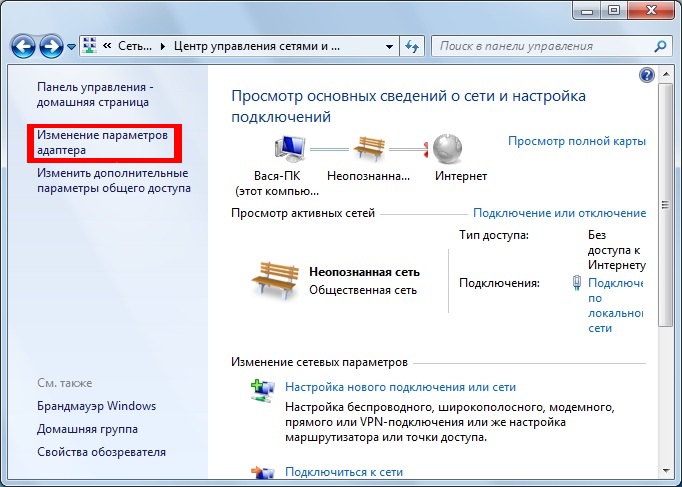
    В появившемся меню выбрать   «Панель управления» -> «Сеть и Интернет», затем «Центр управления сетями и общим доступом». В появившемся окне нажать на «Изменение параметров адаптера» (меню слева).
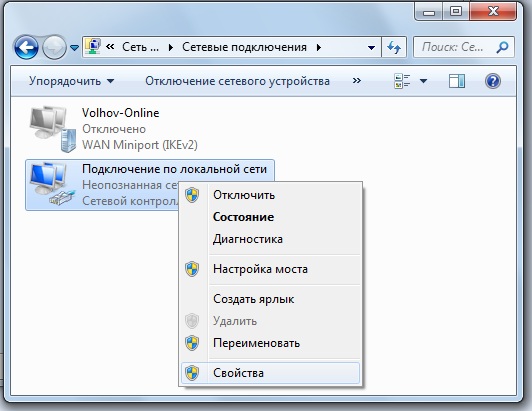
    Правой кнопкой мыши нажать на «Подключение по локальной сети» и выбрать пункт «Свойства».
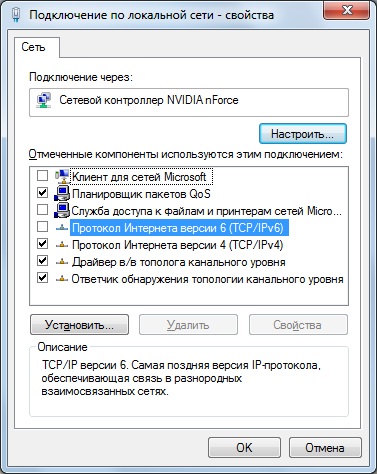
    В появившемся диалоговом окне снять галочки с элементов «Клиент для сетей Microsoft», «Служба доступа к файлам и принтерам сетей Microsoft», «Протокол Интернета версии 6(TCP/IPv6)»
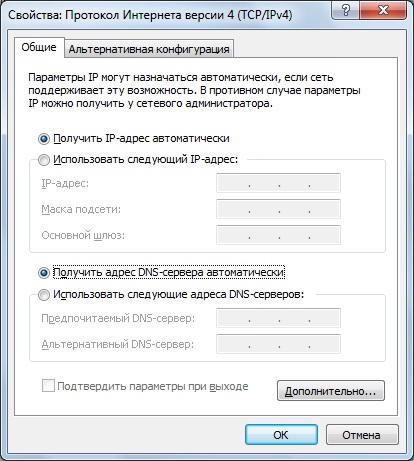
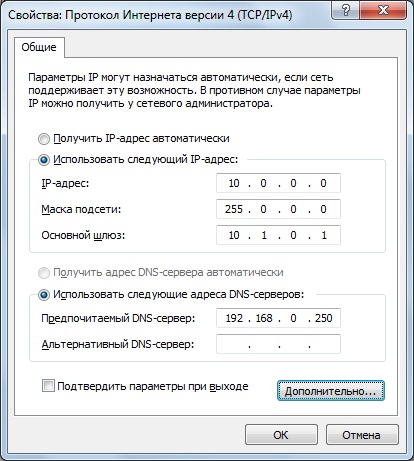
    Далее необходимо выделить пункт «Протокол Интернета версии 4(TCP/IPv4)» и нажать кнопку «Свойства».
    В случае если у вас автоматическая схема подключения к локальной сети, настройки «Протокол Интернета версии 4(TCP/IPv4)» должны выглядеть следующим образом:
    Если настройки локальной сети указываются вручную, то поменяйте настройки согласно изображению:
    IP-адрес Вы можете найти в договоре на обслуживание.
    Далее вы должны подтвердить настройки нажав кнопку «Ок» дважды(в окнах «Свойства: протокол интернет» и «Подключение по локальной сети — свойства»).
    источник:http://online.vo47.ru

    Как установить Windows с флешки

    Столкнулся с неожиданной проблемой. На ультрабуке полетел жесткий диск - ну, полетел и полетел: у меня хранятся бекапы, так что наплевать. Заменил жесткий диск. После этого надо было установить Windows: загрузиться с соответствующего DVD и провести инсталляцию (восстановление). Проблема же заключалась в том, что в ультрабуке нет привода DVD. И внешнего привода, подключаемого по USB, у меня тоже не было - он как-то без надобности, я его и не покупал.
    Бежать в магазин за приводом как-то не хотелось, поэтому я решил установить Windows с флешки. BIOS современных компьютеров давно поддерживают загрузку с флешки, оставалось только решить вопрос, каким образом записать на флешку загрузочный диск из образа.
    Порылся в Интернете. Нашел совершенно зубодробительный способ, использующий системную программу Diskpart от Microsoft. С этой программой надо вручную ввести несколько команд, при этом есть шанс неосторожными действиями загубить жесткий диск компьютера, на котором вы все это производите. В общем, не особенно удобный способ, да к тому же и опасный.
    Есть способы на порядок проще. Нужно просто использовать программу, которая умеет делать загрузочную флешку из загрузочного образа. Таких программ - немало. Одна из наиболее простых и удобных - UltraISO. Программа платная, однако имеет пробный период, во время которого у нее доступны все необходимые возможности. Взять пробную версию можно здесь (поддерживается куча языков, включая русский).
    Скачали, установили, при запуске указали, что хотим использовать пробный период (или купили ее - программа-то полезная и еще не раз пригодится).
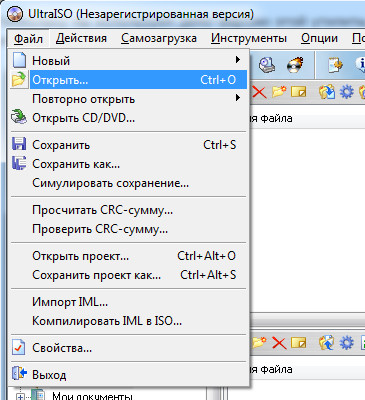
    В запущенной программе выбираем пункт "Файл - Открыть".
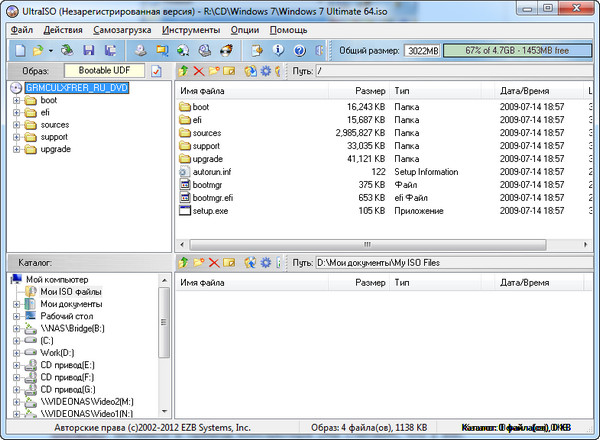
    Там указываем путь к файлу образа ISO загрузочного диска. И тут сразу возникает вопрос: что делать, если у нас нет образа загрузочного диска? Ну, во-первых, образ инсталлятора Windows всегда можно найти в Интернете, причем это, насколько я понимаю, никак не будет нарушением лицензионного соглашения, если вы зарегистрируете устанавливаемую операционную систему своим лицензионным ключом.
    Во-вторых, так как вы читаете эту статью явно не в тот момент, когда вам срочно требуется найти образ системы, позаботьтесь о создании такого образа заранее. Проще всего это сделать той же программой UltraISO. Вставьте в привод компьютера (мы считаем, что у вас кроме ультрабука все-таки есть обычный персональный компьютер с приводом) загрузочный диск, после чего в программе выберите пункт "Самозагрузка - Создать образ Дискеты" (да, перевод на русский там ужасен, согласен). Ну и все, там просто указать, образ диска какого привода нужно сделать и задать имя файлу образа.
    Открываем файл образа.
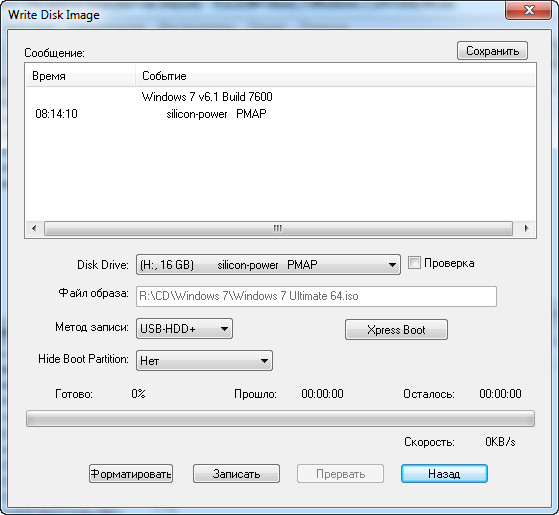
    Далее выбираем "Самозагрузка - Записать образ Жесткого диска". Там выбираем нужную флешку (она должна быть размером не менее 4 Гб, чтобы поместился инсталлятор), которую мы заблаговременно вставили в USB.
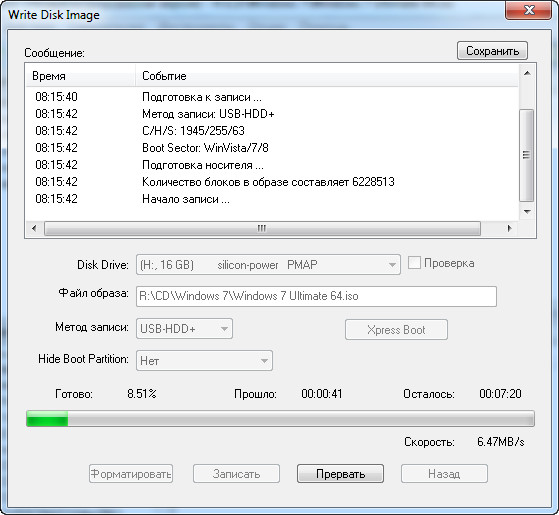
    Ну и остается только нажать кнопку "Записать". Процесс может продолжаться минут десять.
    По окончании процесса вы получите искомую загрузочную флешку.
    Далее нужно указать компьютеру, чтобы он с этой флешки загрузился. Сделать это можно двумя способами. 
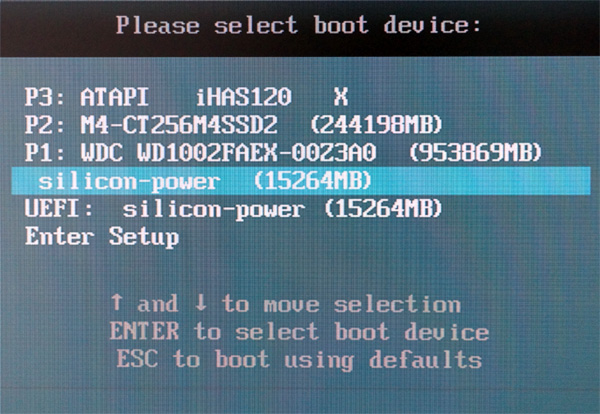
    Способ первый. Во многих BIOS поддерживается выбор загрузочного носителя по нажатию какой-то горячей клавише при перезагрузке компьютера. Обычно это клавиши F8 или F12. Включаете (перезагружаете) компьютер, нажимаете соответствующую клавишу. Появляется меню выбора, аналогичное вот такому. 
    Там выбираете вашу флешку и нажимаете Enter - начинается загрузка. 
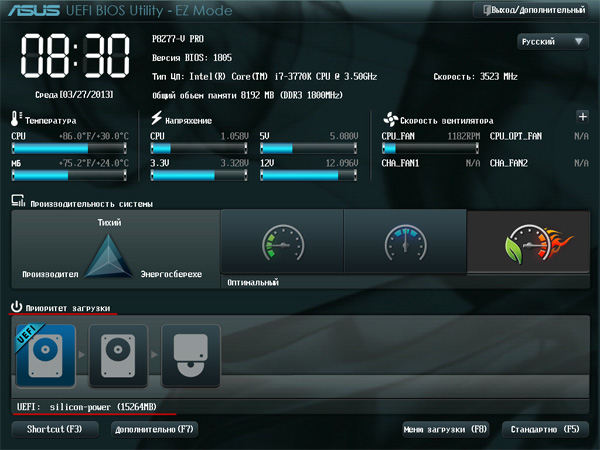
    Если не поддерживается меню выбора загрузочного устройства, тогда нужно зайти в настройки BIOS (клавиша Del при загрузке компьютера, либо же какая-то другая - например, F2 или F10: соответствующая информация появляется на экране при загрузке), и в настройках явно задать загрузку с флешки. 

    Все это работает, как часы: я вышеописанным способом сделал загрузочную флешку и установил с нее Windows 7. 
    источник:http://www.exler.ru

    суббота, 24 августа 2013 г.

    Установка Windows

    Мне часто приходится общаться с людьми, которые довольно уверенно работают на компьютере: ориентируются в программах, производят разнообразные действия с файлами и папками. Но, когда речь заходит об установке программ или операционной системы, некоторых это приводит в замешательство. Уверяю Вас, ничего сложного в этом нет.  Это не сложнее, например, чем копирование, перенос, удаление файлов, создание и удаление папок и т.д. Просто необходимо знать правильный порядок действий. Я задался целью показать и рассказать, как устанавливается и переустанавливается операционная система, а так же некоторые полезные программы. 

    Хочу сразу предупредить, что установка Windows 7 мало чем отличается от установки Windows XP. Отличается она только графически, да ещё надо будет сделать выбор: обновлять старую версию установки или провести полную установку. Если Вы не найдёте в данных статьях ответы на свои вопросы, то можете воспользоваться форумом или поисковой системой Google, расположенной на каждой странице.

    Установка операционной системы Windows XP занимает в среднем около 30 минут. Время установки зависит от аппаратных средств вашего системного блока: материнской платы, процессора, оперативной памяти, жёсткого диска, DVD- привода. Это время потребуется только для установки операционной системы. Кроме того,требуется ещё время на настройку самой системы для удобства работы с ней. На всё это уходит масса времени. Однако существуют программы, существенно снижающие время установки операционной системы. И моя цель – ознакомить Вас с одной из таких программ. Она позволяет устанавливать и переустанавливать систему за 7-10 минут. При этом на настройку системы время уже не требуется, так как все настройки сохраняются в образе диска, который создаётся при помощи этой программы.

    Итак, если Вас заинтересовала возможность научиться самостоятельно устанавливать операционную систему, а в дальнейшем проделывать это за 7-10 минут!, переходим к началу установки. Перед установкой системы обязательно надо распечатать данные инструкции на бумаге, чтобы при установке видеть порядок действий!
    Итак, с чего начинать установку операционной системы Windows? Начинать необходимо с настройки BIOS материнской платы. BIOS – (базовая система ввода-вывода) это небольшая программа, которая находится в ПЗУ (постоянное запоминающее устройство). В целях безопасности системыя рекомендую точно! придерживаться данной инструкции. Пугаться не стоит: надо поменять только одну функцию, чтобы загрузка производилась с DVD-ROM ( установочный диск Windows XP).

    Для того, чтобы зайти в экран настройки BIOS, надо в самом начале загрузки компьютера (когда на мониторе чёрный экран с описанием аппаратных средств компьютера или логотип фирмы, изготовившей материнскую плату, а внизу экрана появляется надпись: Press Del to Run Setup) нажать клавишу Delete. После этого появляется экран настроек BIOS со следующими закладками:


    Main
    Advanced
    Power
    Boot
    Tools
    Exit


    Если у Вас другой интерфейс (внешний вид) BIOS, то, в любом случае, Вам необходимо найти опцию Boot, а в ней 1st Boot Device.

    1. Клавишами влево  или вправо  выбираем закладку Boot (загрузка). Открывается окно Boot settings (настройка загрузки).


    2. Клавишами вверх  или вниз  выбираем опцию (т. е. делаем её активной) Boot Device Priority (приоритет загрузки устройств).


    3. Нажимаем клавишу Enter (ввод). После этого появляется окошко выбора устройств загрузки:
    1. 1st Boot Device
    2. 2nd Boot Device
    3. 3rd Boot Device.


    4. Клавишами вверх или вниз отмечаем 1st Boot Device (1-е загрузочное устройство).

    5. Нажимаем клавишу Enter. Появится список устройств, с которых можно начинать загрузку:
    1. 1st FLOPPY DRIVE
    2. IDE
    3. CD ROM


    6. Клавишами вверх или вниз отмечаем CD ROM.


    7. Нажимаем клавишу Enter. 2nd Boot Device и 3rd Boot Device изменятся автоматически. Теперь все  настройки для установки Windows сделаны.


    8. Нажимаем клавишу F10. Появится окошечко, в котором нас спрашивают: хотим ли мы сохранить изменения конфигурации (Save configuration changes and exit now?). Здесь мы должны ответить утвердительно: то есть кнопками влево или вправо отмечаем кнопку Ok.


    9. Нажимаем клавишу Enter. После этого, собственно и начнётся установка операционной системы. Переходим к установкеWindows XP.
    Перед тем, как устанавливать операционную систему, необходимо настроить BIOS материнской платы.
    После того, как Вы настроили BIOS для загрузки компьютера с DVD-ROM, необходимо вставить установочный диск Windows в DVD-привод. При загрузке с диска может появиться надпись: Press any key to boot from CD (нажмите любую клавишу для загрузки с компакт-диска ). Тогда Вам нужно нажать любую клавишу, и начнётся установка операционной системы. 
    1. Вначале будут автоматически копироваться установочные файлы. В это время ничего нажимать не нужно, необходимо просто подождать.
    2.После копирования установочных файлов появится меню:
    Чтобы приступить к установке Windows XP, нажмите <ввод> или Enter.
    Чтобы восстановить  Windows XP, с помощью консоли восстановления, нажмите <R>.
    Чтобы выйти из программы, не устанавливая Windows XP, нажмите <F3> .
    Для начала установки нажимаете Enter .
    3. После этого появится меню: «Список разделов диска». Разделы диска – это логические диски, на которые разбит Ваш физический  (или жёсткий) диск. Здесь Вы должны сначала выбрать, куда Вы будете устанавливать операционную систему. Это делается клавишами вверх  или вниз  . Обычно операционная система устанавливается на диск C. Отмечаете диск C, затем выбираете 1-й пункт меню:
    Чтобы установить Windows XP в выделенном разделе, нажмите <ввод> или Enter.
    Чтобы создать раздел в неразмеченной области диска, нажмите <C>.
    Чтобы удалить выделенный раздел, нажмите <D>.
    Нажимаем или Enter.
    4. Далее появляется меню выбора файловой системы для нового раздела:
    Форматировать раздел в системе NTFS (Быстрое).
    Форматировать раздел в системе FAT (Быстрое).
    Форматировать раздел в системе NTFS.
    Форматировать раздел в системе FAT.
    Оставить текущую файловую систему без изменений.
    Здесь я рекомендую выбрать 3-й пункт: «Форматировать раздел в системе NTFS». Это делается для того, чтобы полностью удалить все файлы, которые были установлены ранее, и очистить диск. Выбор производится клавишами вверх или вниз. После того, как выбор сделан, надо нажать клавишу Enter.
    5. Затем от нас требуется подтверждение форматирования или отмена. Это будет отображаться в меню, которое появится на экране:
    Чтобы отформатировать этот раздел, нажмите <F>.
    Чтобы выбрать другой раздел для установки Windows XP, нажмите<Esc> .
    Здесь надо будет нажать Клавишу F. После того, как Вы нажмёте клавишу F, начнётся форматирование диска. Эта операция может занимать несколько минут и в это время ничего трогать не нужно. Можно попить чайку :)

    6. По окончании форматирования диска С продолжится копирование файлов с установочного диска. После того, как файлы будут скопированы, компьютер будет автоматически перезагружаться. Здесь Вам опять надо будет зайти в настройки BIOS( см. Настройка BIOS ) и повторить выполнение пунктов 1-5.

    7. Затем в 6-м пункте настройки BIOS клавишами вверх или вниз выбираем 1st FLOPPY DRIVE и после этого нажимаем клавишу Enter. 2nd Boot Device и 3rd Boot Device должны измениться автоматически. При этом 2nd Boot Device должен быть IDE, а 3rd Boot Device – CD-ROM.
    8. После выбора загрузочного устройства, нажимаем F10. В появившемся окошке отмечаем клавишами влево или вправо кнопку ОК и нажимаемEnter.
    9. После этого будет продолжена установка операционной системы. В процессе установки Вам будет предложены настройки языка и региональных стандартов. Для русскоязычных пользователей ничего менять не нужно.
    10.  Затем потребуется ввести своё полное имя и название организации. Здесь Вы можете заполнять форму на своё усмотрение.
    11.  Далее потребуется ввести имя компьютера и пароль администратора. Имя компьютера вставляется автоматически, а пароль администратора можно просто не писать. Хотя, если вы хотите защитить свой компьютер от несанкционированных действий, то можно защитить его паролем. Главное потом самим не забыть этот пароль :)
    12. Затем будет предложена настройка времени и даты. Здесь автоматически устанавливается московское время и текущая дата. Так что если потребуется что-то изменить, сами устанавливайте необходимые данные.
    13. Далее продолжится установка операционной системы, по окончании которой компьютер будет перезагружен автоматически. Здесь появится окошечко, информирующее Вас об автоматической настройке экрана. Нужно будет подвести курсор на кнопку ОК и кликнуть один раз левой кнопкой мыши.
    14. После этого появится окно пользователей. Здесь Вам необходимо будет заполнить хотя бы одну учётную запись. Можно ввести своё имя или любое, понравившееся Вам слово. После этого откроется рабочий стол. Система установлена. С чем Вас и поздравляю!